7/8 (モジュールの導入)
今回は、モジュールの導入を行った。導入したモジュールは以下の4つ
Color field
slideshow
geo field
quicktab
だが、まだ導入しか終わっておらず、検証を行っていない。
また、わかりやすいUIが無いのでどれがどのように動作するのかが理解できていないので、授業外で調べて、モジュールの検証をしっかりと行うようにしたい
今回は、モジュールの導入を行った。導入したモジュールは以下の4つ
Color field
slideshow
geo field
quicktab
だが、まだ導入しか終わっておらず、検証を行っていない。
また、わかりやすいUIが無いのでどれがどのように動作するのかが理解できていないので、授業外で調べて、モジュールの検証をしっかりと行うようにしたい
今回は、CSSを使って自分のサイトの文字の色やフォントを変えたりしてみた。
その変え方は、サイトのどこでもよいので右クリックをして、
開発ツールとして検証
という項目をクリックすると、いろいろ出てくるので、そこを適当にいじると、色などが変えられるので、そこでプレビューを見れるので、気に入った設定があれば、実際にWebminのところから、cssファイルを編集し、その通りに手打ちをする。
そうした後、必ずキャッシュをクリアしなければいけない。サイト自体のキャッシュもそうだし、Drupalのキャッシュもクリアすることを忘れない。
まだまだ設定したいところが残っているので、自分で調べたりAIなどに聞いて、文字の大きさやフォントを自由自在に操れるようにしたい。そして、サイトを視覚的に面白いものと変えたいと思った。
前に作ったHTMLがそのまま記憶してしまって、新しいHTMLを作っても前のHTMLが開いてしまう。その時には、
都度都度キャッシュを消さないといけない。
その方法は、Windowsなら右上の・・・を押して、
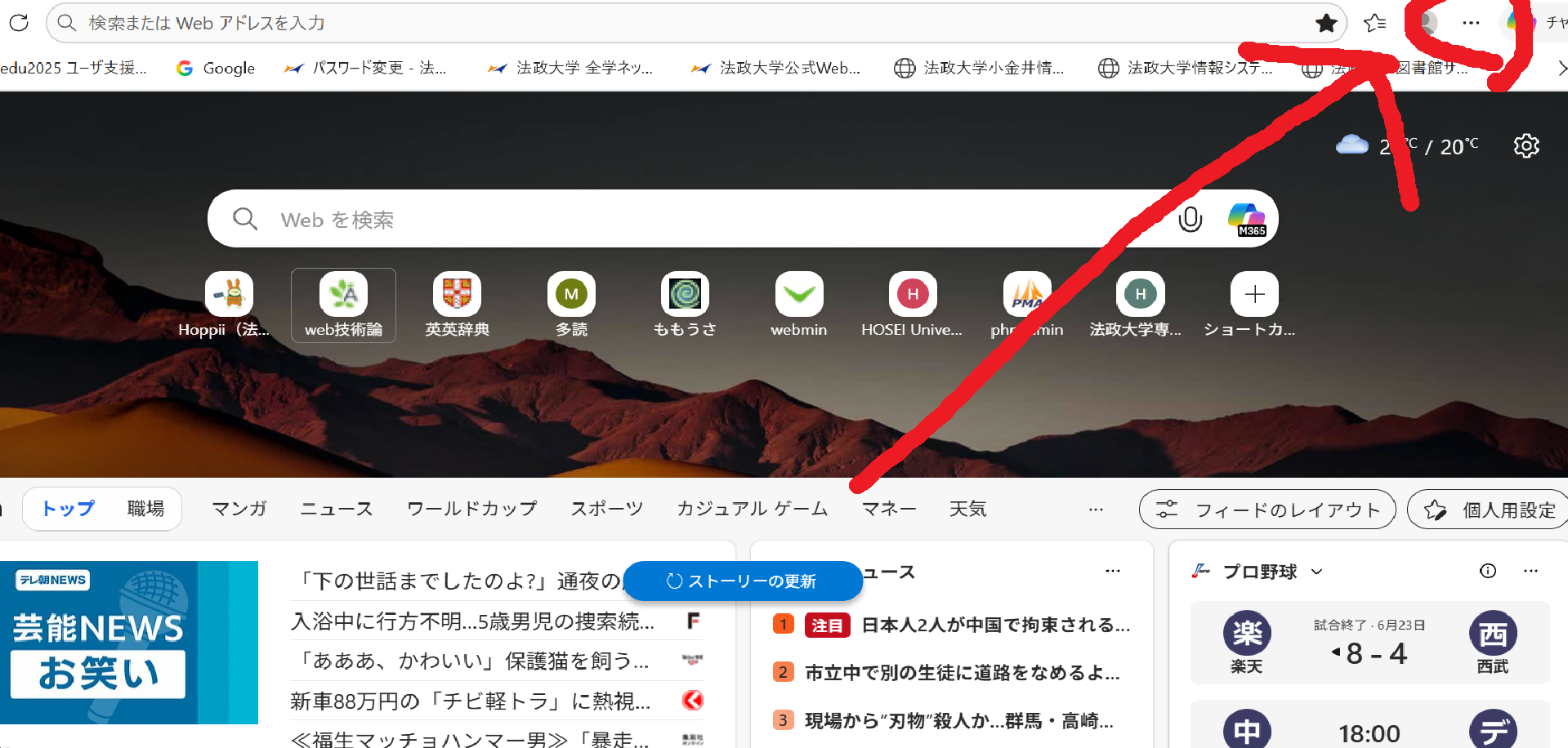
閲覧データを削除を押して、キャッシュされた画像やファイルにチェックを入れて、クリアすれば、自分で作った新しいHTMLを反映することができる。
今日は、プロフィールを自分の納得のいくような形に改良した。ここでは、画像の入れ方やフォントの入れ方について記しておく。
tableに画像を追加したいときは、自分で作ったprofディレクトリ内に、imagesディレクトリを新たに作って、その中に画像を入れる。その際に、分かりやすく短い名前に変更しておく。(その名前をのちのちcssで打ち込むから)そしてそのリンクは相対パスで書く。
例えば、imagesディレクトリ内に myface.pngというのがあれば、相対パスは
images/myface.png
とできる。
画像を入れたりすること自体はHTMLで打ち込めばしっかりと張り出すことができるが、そのほかに大きさなどを変えたい場合はcssで設定する。その設定方法は、css内でclassを作る。
例えばicon classを作成したい場合は、css内で
.icon{ } と打ち、{}内にいろいろ画像の大きさやらフレームやらを設定できる。
そのように、画像の細かな設定をしたいときは、css内でクラスを作成し、そのclassがどのようなものなのかを設定する必要がある。
こうしたことで、今クラス内に入れられた画像を使うことができる。HTML内で、
今回は、HTMLにcssを導入する方法を学んだ。そのやり方を書いておく。
まず、土台となる文字やテーブルなどをHTMLで書き、そのあとで、画像や文字の色などをcssで決める。
そのやり方は、profile.htmlが入っているprofというフォルダーの中に、cssというフォルダーを作る。
VScodeを開き一番右下にSelect Language Modeを開いて、その中でcssを選び開く。そこでcssがかけるので、そこで文字の色や背景の色などのコードを書く。
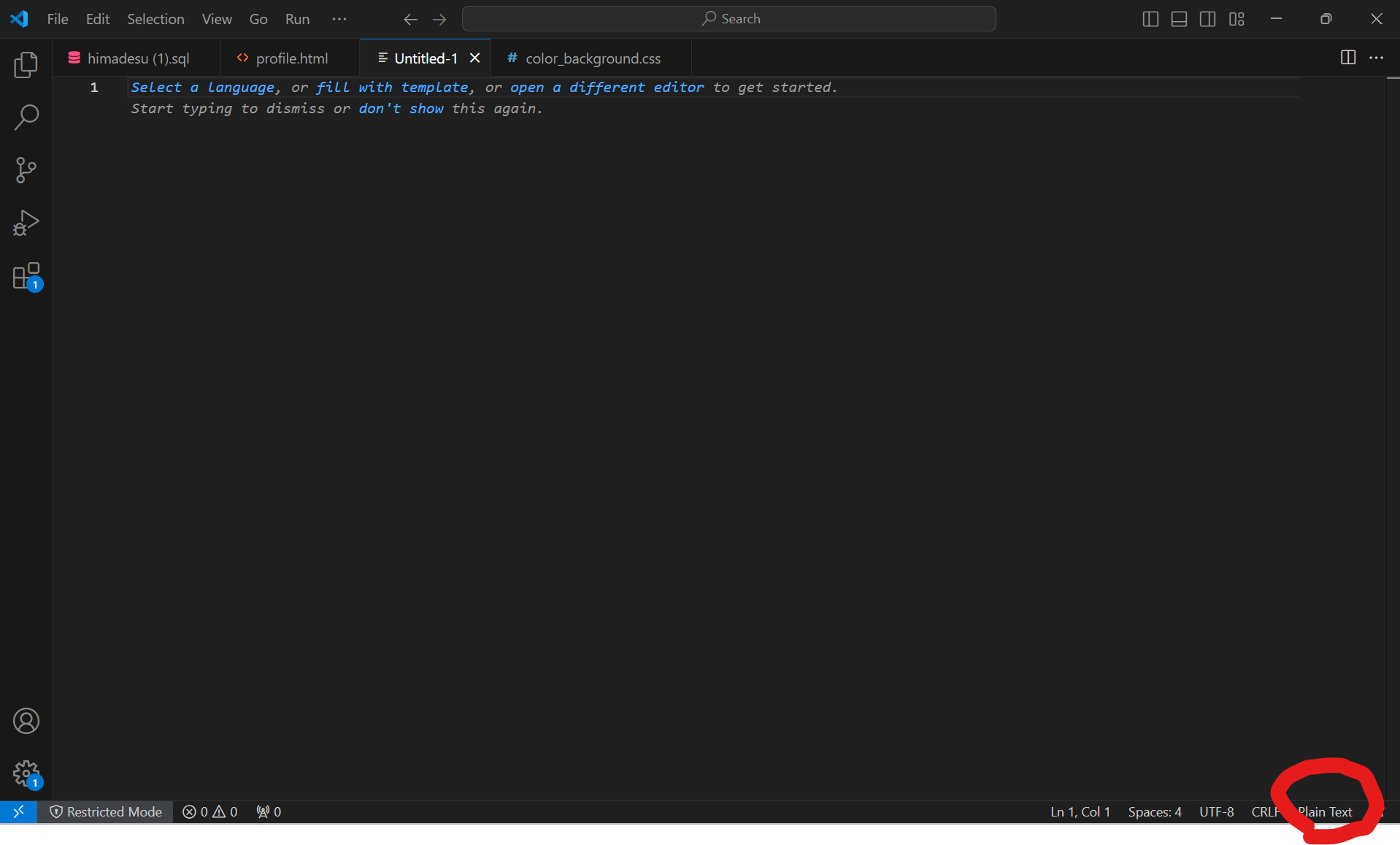
VScodeで、htmlの書き方を学んだ。
とりあえず、書きたいものは<body> </body>の間に入れる。そして文字を入れたいときは、<tr> から初めて、</tr>で終わる。<th>はhtmlに入っている少し太字が出力されるので、見出しなどに使える。<td>は一般的な内容をつけたいときにつける。
タイトルをつけたいときは、<h1> title </h1>を<body>の中で一番初めに書く。
だけど、自分のサイトを充実させるのに今日やったHTMLのコードはどのように活用していくのかがわからなかった。自分的には、コマンドを覚えて、文字入れがさらに工夫して鮮やかにできるようにするためにやっているのかと思った。CSSもはやくやって、コマンドを覚えてさらに充実させていきたい。
Mapという項目を、メニューの左に作ることができたが、Mapの項目を開いて、でかい画像だけがあるページに飛べるようにしたいが、そこがまだできていない。AIや先生に聞いてそこをすみやかに改善していきたい。
今回は、自分のサイトを作るにあたってのテーマ設定を確定させた。
アドオンのような、追加モジュールを導入したい場合は、上の拡張機能から、Drupalのモジュールを入手するサイトに飛んで、欲しいモジュールのダウンロードリンクを、Webminのターミナルに貼り付けをする。そのあと、機能拡張からダウンロードしたモジュールにチェックを入れてインストールする。
サイトの右側にカテゴリーみたいなのを追加したい場合は、ブロックレイアウトから、追加したいものを入れて、タグの設定をする。
今日やったことは、テーマの設定や、サイドバーの設定などであった。
初めて自分の家でVirtualminを起動したが、入れなかった。だが、先生の言ったことを思い出して、ForticlientVPNというソフトからVPNをかんで入れば、問題なく行けた。
テーマをいろいろDrupalで探してみたが、なかなかセンスのあるものが見つからなかった。またいい感じのがあっても、そのテーマの名前が既に左上に書いてあって、自分のサイトの名前が真ん中に押しやられることが多々あった。次このサイトを更新するときは、さらにテーマを自分で見つけて、左上に自分のテーマを張るやり方を見つけて、さらにいいサイトにしていきたい。
また、サイドバーがまだ備忘録INDEXだけなので、これから増やしていきたい。具体的には、Wynncraftの世界の町の名前でカテゴライズしていって、全体的に見やすくしていきたいと思った。
また、今のところ、自分でコンテンツを更新しても、画像と文字だけで寂しいので、違うフォントの使い方や、文字の色の変え方を学んで、より見やすいサイトにしていきたいと思った。
今日やったことは、先生が作ってもらった自分のサーバーの行き方であった。スライドに沿って操作を行えばDrupalのインストールまで、問題なく行けた。まだDrupalのアップデートがまだなので、そこも問題なく行っていきたいと思った。これから、自分のWEBが始まると思うとわくわくしてきました!